Millennial Asia businessmen and businesswomen meeting brainstorming ideas about new paperwork project colleagues working together planning success strategy enjoy teamwork in small modern night office.
目次
序章:高速なワークフローを実現する鍵 — DAWショートカットの深層
現代のデジタル音楽制作において、キーボードショートカットは単なる「時間短縮ツール」以上の意味を持ちます。それは、クリエイターの思考の流れを途切れさせず、アイデアを瞬時に形にするための「創造的インターフェース」として機能します。マウス操作によるメニューの探索やクリックは、たとえわずか数秒であっても、インスピレーションの火花を消し去るには十分な時間です。熟練したプロデューサーがショートカットを駆使する姿は、まるで楽器を演奏するかのように、DAW(デジタル・オーディオ・ワークステーション)と一体化しているように見えます。
本レポートでは、現代の音楽シーンを牽引する3つの主要DAW、Image-Line社の「FL Studio」、PreSonus社の「Studio One」、そしてAbleton社の「Ableton Live」に焦点を当てます。これらのDAWが提供するキーボードショートカットを網羅的に比較し、単なる機能の羅列に留まらず、その設計の背後にある「ワークフロー哲学」を解き明かすことを目的とします。各DAWがどのようなクリエイティブ・プロセスを想定し、ユーザーをどのように導こうとしているのか。その思想の違いをショートカットという具体的な切り口から分析することで、読者が自身の制作スタイルに最も合致したツールを選択し、あるいは現在のワークフローをさらに深化させるための一助となることを目指します。
第1部:ショートカット設計思想の比較 — ワークフロー哲学の違い
各DAWのショートカット体系は、そのソフトウェアが持つ根本的な設計思想を色濃く反映しています。ここでは、それぞれのDAWがどのような思想に基づいてショートカットを構築しているかを分析します。
1.1 FL Studio: コンテキストが支配する「ウィンドウ中心」の世界
FL Studioのショートカットシステムは、現在アクティブになっているウィンドウ、すなわち「コンテキスト」に強く依存するという際立った特徴を持っています 1。プレイリスト、チャンネルラック、ピアノロール、ミキサーといった各ウィンドウは、それぞれが独立した「作業場」として扱われ、アクティブなウィンドウによって同じキーが異なる機能を持つことがあります。
この設計思想を最も象徴するのが、Ctrl+Tで切り替える「タイピングキーボード to ピアノキーボード」モードです 2。このモードがオフの時、コンピューターのキーボードは強力な編集ツール群へと変貌します。例えば、
Bキーは「ペイントツール」、Cキーは「スライスツール」、Dキーは「デリートツール」として機能し、マウスでツールを選択する手間を省き、高速な編集作業を可能にします 1。一方で、このモードをオンにすると、キーボードはMIDIキーボードとして機能し、メロディやコードの入力に特化します。
この「モード切り替え」は、FL Studioがユーザーに対して「今、編集を行うのか、それとも演奏を行うのか」という明確な意識決定を促すワークフローを提示していることを意味します。各モードに特化することで、そのモード内での操作効率は極限まで高められます。しかし、この二つのモードを頻繁に行き来するワークフローは、特に新規ユーザーにとっては、習熟を要する認知的な負荷となる可能性も秘めています。これは、一つのタスクに深く集中させることを意図した、FL Studio独自の特化型ワークフロー思想の現れと言えるでしょう。
1.2 Studio One: 統合とカスタマイズの「パワーユーザー」志向
Studio Oneの設計哲学は、シームレスな統合性とユーザーによる徹底的なカスタマイズ性の両立にあります 4。多くの操作が単一のメインウィンドウ内で完結するように設計されており、ウィンドウ間の移動による思考の中断を最小限に抑えます。
その思想が顕著に表れているのが、キーコマンドのカスタマイズ機能です。Studio Oneは、Pro Tools、Logic、Cubaseといった他の主要DAWのキーコマンド設定をプリセットとして内蔵しており、ユーザーは簡単な切り替えで長年慣れ親しんだ操作環境を再現できます 4。これは、DAWの機能性だけでなく、ユーザーがこれまでに培ってきた「筋肉反射」とも言える操作習慣こそが、生産性の最も重要な源泉であると開発者が深く理解していることを示唆しています。DAWがユーザーに合わせるべきであるという、明確なメッセージが込められています。
さらに、Studio Oneのデフォルトショートカットには、学習しやすい一貫した「文法」が存在します。例えば、Alt(macOSではOption)キーを押しながらのドラッグは「コピー」や「代替機能」を、Shiftキーは「選択範囲の拡張」や「水平方向の操作」を一貫して担います 5。このような論理的で予測可能なシステムは、ユーザーが一度ルールを覚えれば、未知の機能に対してもショートカットを類推しやすくさせます。これは、単に新規ユーザーを歓迎するだけでなく、DAWを自分だけの最強のツールへと作り変えたいと願う、経験豊富なプロフェッショナルやパワーユーザーを強く意識した適応型の設計思想と言えます。
1.3 Ableton Live: 二元論と即興性を支える「パフォーマンス」志向
Ableton Liveのショートカット体系は、その核となる二つのビュー、「セッションビュー」と「アレンジメントビュー」を自由に行き来することを前提に構築されています 7。この二元的な構造は、Liveが単なる制作ツールではなく、ライブパフォーマンスツールでもあるという出自と密接に関連しています。
この哲学を体現する最も重要なショートカットが、Tabキーによるセッションビューとアレンジメントビューの切り替えです 7。これは単なる画面の切り替えではありません。アイデアを断片的に生み出し、試行錯誤を重ねるノンリニアな「作曲モード(セッションビュー)」と、それらのアイデアを時間軸に沿って構成していくリニアな「編曲モード(アレンジメントビュー)」を、思考を止めることなく瞬時に往復するための生命線です。
さらに、Liveのショートカットは、編集の絶対的な精度よりも、創造的な「フロー」を維持することを最優先に設計されています。Qキーによる「ホットスワップ」は、再生を止めることなく音源やエフェクトを次々と試すことを可能にし 7、
0キーは選択したクリップやノートを非破壊的に「無効化」することで、大胆なアレンジの試行錯誤を促します 8。これらの機能は、音楽制作を計画的な「作業」としてではなく、偶発性を取り込んだノンリニアな「探求」と捉えるLiveの思想を反映しています。音楽を止めずにクリエイティブな決断を下し続ける環境を提供すること、それこそがLiveの核心的な価値であり、そのためのショートカットが整備されているのです。
第2部:基本操作ショートカット比較表
DAWを操作する上で最も頻繁に使用される基本的なコマンドは、各ソフトウェアの「方言」が最も顕著に現れる部分です。ここでは、ファイル操作や基本的な編集コマンドを比較し、特にDAWを乗り換える際に混乱を招きやすいポイントを明らかにします。例えば、多くのソフトウェアで「複製」に割り当てられているCtrl+Dが、FL Studioでは「選択解除」を意味するなど、こうした違いを事前に把握することは、スムーズな移行のために不可欠です。
| 機能 | FL Studio 2025 (Win/Mac) | Studio One 7 (Win/Mac) | Ableton Live 12 (Win/Mac) | 解説 |
| 新規作成 | Ctrl+N / Cmd+N | Ctrl+N / Cmd+N | Ctrl+N / Cmd+N | 3DAW共通の標準的なショートカットです。 |
| 開く | Ctrl+O / Cmd+O | Ctrl+O / Cmd+O | Ctrl+O / Cmd+O | 3DAW共通の標準的なショートカットです。 |
| 保存 | Ctrl+S / Cmd+S | Ctrl+S / Cmd+S | Ctrl+S / Cmd+S | 3DAW共通の最も重要なショートカットです。 |
| 別名で保存 | Ctrl+Shift+S / Cmd+Shift+S | Ctrl+Alt+S / Cmd+Opt+S | Ctrl+Shift+S / Cmd+Shift+S | Studio Oneのみ修飾キーが異なります 5。 |
| 元に戻す (Undo) | Ctrl+Z / Cmd+Z | Ctrl+Z / Cmd+Z | Ctrl+Z / Cmd+Z | 3DAW共通。FL StudioはCtrl+Alt+Zで段階的なUndoが可能です 2。 |
| やり直し (Redo) | Ctrl+Y or Ctrl+Shift+Z | Ctrl+Y / Cmd+Y | Ctrl+Y / Cmd+Shift+Z | 各DAWで標準的なキーが採用されています。 |
| コピー | Ctrl+C / Cmd+C | Ctrl+C / Cmd+C | Ctrl+C / Cmd+C | 3DAW共通の標準的なショートカットです。 |
| ペースト | Ctrl+V / Cmd+V | Ctrl+V / Cmd+V | Ctrl+V / Cmd+V | 3DAW共通の標準的なショートカットです。 |
| カット | Ctrl+X / Cmd+X | Ctrl+X / Cmd+X | Ctrl+X / Cmd+X | 3DAW共通の標準的なショートカットです。 |
| 複製 (Duplicate) | Ctrl+B / Cmd+B | D | Ctrl+D / Cmd+D | 最も混乱しやすいポイント。FLのCtrl+Bは独特です 1。 |
| 削除 (Delete) | Delete | Delete | Delete or Backspace | 3DAW共通です。 |
| すべて選択 | Ctrl+A / Cmd+A | Ctrl+A / Cmd+A | Ctrl+A / Cmd+A | 3DAW共通の標準的なショートカットです。 |
| 選択解除 | Ctrl+D / Cmd+D | Ctrl+D / Cmd+D | Shift+クリック (空のエリア) | FLとS1は共通ですが、Liveは異なります。FLのCtrl+Dは複製ではなく選択解除である点に注意が必要です 1。 |
第3部:主要ウィンドウとビューの管理
DAWという広大な作業空間をいかに効率的に移動し、目的の画面を瞬時に呼び出すかは、ワークフロー全体の速度を決定づける重要な要素です。ここでは、ミキサーやピアノロールといった主要なUIコンポーネントの表示/非表示を切り替えるショートカットを比較し、各DAWのナビゲーション思想を分析します。
この領域では、二つの異なる設計思想が見られます。一つは、FL StudioとStudio Oneが採用するファンクションキー(Fキー)を多用するアプローチです。これはキーの位置さえ覚えてしまえば、単一または少数のキープレスで目的のウィンドウに直接アクセスできる「直接性」を重視しています。もう一つは、Ableton Liveが採用する、Ctrl+Alt(Cmd+Opt)といった修飾キーと機能名の頭文字(ニーモニック)を組み合わせるアプローチです。これは、MがMixer、BがBrowserといった具合に、機能とキーの関連性が高く、ユーザーが推測しやすい「記憶容易性」を重視しています。前者は習熟したパワーユーザー向けの速度特化思想、後者は新規ユーザーにも分かりやすい直感性重視思想の対立として捉えることができます。
| 機能 | FL Studio 2025 (Win/Mac) | Studio One 7 (Win/Mac) | Ableton Live 12 (Win/Mac) | 解説 |
| ミキサー | F9 | F3 | Ctrl+Alt+M / Cmd+Opt+M | FLとS1はFキー、Liveはニーモニック(M=Mixer)を採用。思想の違いが明確です。 |
| プレイリスト / アレンジメントビュー | F5 | (統合ビューのためなし) | Tab | FLはFキーで独立ウィンドウとして呼び出します。S1は常に表示。LiveのTabはセッションビューとの切り替えで、DAWの根幹をなすショートカットです。 |
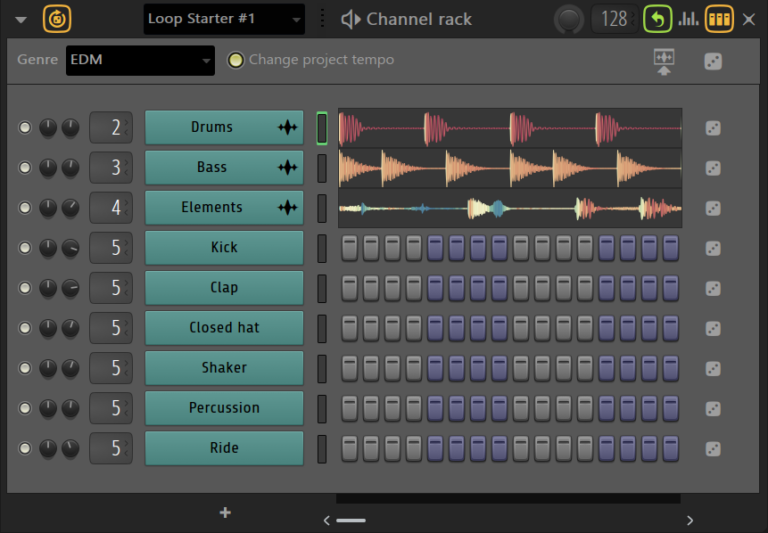
| チャンネルラック / ステップシーケンサー | F6 | (統合ビューのためなし) | (セッションビューが類似) | FL Studioを象徴するウィンドウ。F6で瞬時にアクセス可能です。 |
| ピアノロール / エディター | F7 | F2 | Shift+Tab | FLとS1はFキーでエディターを開きます。LiveのShift+Tabはデバイスビューとのトグルで、クリップにフォーカスした操作体系です。 |
| ブラウザ | Alt+F8 | F5 | Ctrl+Alt+B / Cmd+Opt+B | ここでもFL/S1のFキー主体と、Liveのニーモニック(B=Browser)という違いが見られます。 |
| 全ウィンドウを閉じる | F12 | F12 | (該当なし) | FLとS1には、散らかったウィンドウを一度に整理する便利な機能があります。 |
| ウィンドウの再配置 | Ctrl+Shift+H / Cmd+Shift+H | (該当なし) | (該当なし) | FL Studioには、ウィンドウを綺麗に整列させる独自のショートカットが存在します。 |
第4部:編集とアレンジメントの高度な比較
音楽制作の中核をなす編集・アレンジ作業の効率性は、ショートカットの設計に大きく左右されます。ここでは、タイムライン操作、MIDI編集、ズームといった日常的な作業をショートカットの観点から徹底的に比較し、各DAWの編集ワークフローの性格を明らかにします。
4.1 タイムラインとクリップ操作
クリップの分割、結合、ミュートといった操作は、アレンジメントを構築する上で最も多用される機能です。これらのショートカットには、各DAWの編集に対するアプローチが色濃く反映されています。
- クリップの分割: ここには3つの異なるアプローチが存在します。FL Studioはツールベースで、
Cキーを押して「スライスツール」に切り替え、任意の位置をクリックして分割します 1。これは直感的で視覚的な操作を好むユーザーに適しています。一方、Studio OneのAlt+X(再生ヘッド位置で分割)やAbleton LiveのCtrl+E(Cmd+E)はコマンドベースで、ツールを持ち替えることなく、キー一発で分割を実行します 5。これはキーボード中心の高速なワークフローを好むユーザーに適しています。 - クリップの結合/統合: 分割したクリップを再び一つにまとめる操作も重要です。FL Studioでは
Ctrl+G(Glue selected notes)が主にノートの結合に使われますが、プレイリスト上では選択クリップを統合する機能はありません。Studio Oneでは選択したイベントをGキーで簡単に結合(Combine Events)できます 5。Ableton LiveではCtrl+J(Cmd+J)で選択範囲を一つの新しいクリップに「統合(Consolidate)」します 7。LiveのConsolidateは特に強力で、オーディオ、MIDIを問わず、エフェクト処理後の結果を新しいクリップとして確定させる際などにも多用されます。 - クリップのミュート/無効化: アレンジのバリエーションを試す際に、クリップを削除せずに一時的に音を消す機能は不可欠です。FL Studioでは
Tキーで「ミュートツール」に切り替えてクリックします 3。Studio Oneでは選択したイベントをShift+Mでミュートします 5。ここでも最もシンプルで強力なのがAbleton Liveの0キーです。トラック、クリップ、ノートを問わず、選択した対象を0キー一つでアクティブ/非アクティブに切り替えられるこの仕様は、Liveの高速な試行錯誤を支える根幹の一つです 8。
4.2 MIDI編集(ピアノロール/ノートエディタ)
MIDIの打ち込みと編集は、多くのジャンルで楽曲制作の心臓部となります。この領域での効率性は、楽曲のクオリティに直結します。
- クオンタイズ: ノートのタイミングを補正するクオンタイズは必須機能です。FL Studioでは
Ctrl+Qで「クイッククオンタイズ」を適用します 1。Studio OneはQキー一発で適用でき、非常にスピーディです 5。Ableton LiveではCtrl+U(Cmd+U)が割り当てられています 7。Studio OneのQキーは、そのアクセシビリティの高さから高く評価されています。 - レガート: 選択したノートの終端を次のノートの始点まで伸ばすレガート機能は、メロディラインを滑らかにする際に多用されます。FL Studioはこの機能に
Ctrl+L(Quick legato)という専用ショートカットを割り当てており、MIDI編集の効率を大きく高めています 1。Studio OneやAbleton Liveにはデフォルトでこの一発操作のショートカットは存在せず、マクロを組むか手動で長さを調整する必要があります。この一点において、FL StudioのMIDI編集思想の深さがうかがえます。
4.3 ズームとナビゲーション
大規模なプロジェクトになればなるほど、全体像の把握と細部の編集をスムーズに行き来するためのズームとナビゲーション機能が、ストレス軽減に直結します。
- 水平ズーム: タイムラインの水平方向のズーム操作は、DAWによって特徴的な方法が採用されています。FL StudioとAbleton Liveは、多くのグラフィックソフトと同様に
Ctrl(Cmd)+マウスホイールでの直感的なズームが可能です 7。一方、Studio Oneはそれに加えてEキーでズームイン、Wキーでズームアウトという独自のショートカットを提供しています 5。これはPro Toolsなど他のプロフェッショナル向けDAWでも見られる方式で、マウスに手を伸ばすことなくキーボードだけで高速なズーム操作が完結するため、編集作業の速度を劇的に向上させます。 - 選択範囲にズーム: 特定のクリップや範囲に一瞬でズームする機能も重要です。FL Studioでは
Ctrl+右クリックで選択範囲にズームします 1。Studio OneはShift+S5、Ableton LiveはZキー一発で選択範囲にズームし、もう一度Zを押すと元の表示に戻るトグル動作が可能です 7。LiveのZキーによる操作は、そのシンプルさと直感性で、非常に効率的なワークフローを実現します。
| カテゴリ | 機能 | FL Studio 2025 (Win/Mac) | Studio One 7 (Win/Mac) | Ableton Live 12 (Win/Mac) |
| タイムライン/クリップ | クリップを分割 | C (スライスツール) | Alt+X / Opt+X (再生ヘッド位置) | Ctrl+E / Cmd+E |
| クリップを結合/統合 | Ctrl+G (ノートのみ) | G (イベントを結合) | Ctrl+J / Cmd+J (統合) | |
| クリップをミュート | T (ミュートツール) | Shift+M | 0 (アクティブ/非アクティブ化) | |
| MIDI/ピアノロール | クオンタイズ | Ctrl+Q / Cmd+Q | Q | Ctrl+U / Cmd+U |
| レガート | Ctrl+L / Cmd+L | (マクロで作成可能) | (手動調整) | |
| ノートを1オクターブ上下 | Ctrl+↑/↓ | (マクロで作成可能) | Shift+↑/↓ | |
| ズーム/ナビゲーション | 水平ズームイン/アウト | Ctrl+マウスホイール | E / W | + / - or Ctrl+マウスホイール |
| 垂直ズームイン/アウト | Alt+マウスホイール | Shift+E / Shift+W | Ctrl+Shift+マウスホイール | |
| 選択範囲にズーム | Ctrl+右クリック | Shift+S | Z | |
| 全体表示にズーム | (該当なし) | Alt+Z | Shift+Z or W |
第5部:ミキシングワークフローの比較
ミキシングは楽曲制作の最終段階であり、ここでの効率性は作品の完成度を大きく左右します。ミキサー画面に特化したショートカットを比較することで、各DAWがミキシング作業をどのように捉えているかが見えてきます。
トラック間の移動は、FL StudioではShift+マウスホイール、Studio Oneでは[と]キー、Ableton Liveでは矢印キーと、それぞれ異なるアプローチが取られています 1。しかし、最も思想的な違いが表れるのは、チャンネルのルーティングに関するショートカットです。
特に注目すべきは、FL StudioのCtrl+L(選択チャンネルを選択ミキサートラックにリンク)というショートカットです 1。このショートカットの存在自体が、FL Studioの根本的なアーキテクチャを物語っています。FL Studioでは、インストゥルメント(チャンネルラック)とミキサートラックは、デフォルトでは1対1で結びついていません。ユーザーが手動で「パッチング(結線)」する手間がある代わりに、一つのインストゥルメントを複数のミキサートラックに送ったり、その逆を行ったりと、非常に高い自由度を誇ります。この
Ctrl+Lは、その柔軟だが初心者には時に難解なルーティング作業を効率化するために不可欠なコマンドです。
対照的に、Studio OneやAbleton Liveでは、インストゥルメントトラックを作成すると、対応するミキサーチャンネルが自動的に生成され、リンクされるのが標準的な動作です。そのため、FL Studioにおける「リンクする」という操作自体がほとんど発生せず、専用のショートカットも前面には出てきません。このように、ショートカットの有無や重要度が、ソフトウェアの根本的な構造や設計思想の違いを如実に示しているのです。
第6部:カスタマイゼーションと独自機能
各DAWは、標準的なショートカットに加え、ワークフローをさらに加速させる独自の機能や、ユーザーが自由に環境を構築できるカスタマイズ性を提供しています。
- FL Studio: 前述の通り、
Ctrl+Tでタイピングキーボードを無効にした際に利用可能となる、単一キーによるツール群(B: ペイント,C: スライス,D: デリート,P: ペンシルなど)は、FL Studioの編集ワークフローの核となる非常に強力な機能です 1。この「ツールモード」と「演奏モード」の切り替えというトレードオフを受け入れることで、ユーザーは驚異的な編集速度を手に入れることができます。 - Studio One: カスタマイズ性において、Studio Oneは他の追随を許しません。「Options -> General -> Keyboard Shortcuts」からアクセスできるキーコマンドエディタは極めて強力です 4。すべてのコマンドを検索できる機能(
Ctrl+K) 5 はもちろん、複数の操作を一つのショートカットにまとめる「マクロ」機能も搭載しています。これにより、ユーザーは反復作業を完全に自動化し、文字通り「自分だけのDAW」を構築することが可能です。他DAWのプリセットを読み込める機能と合わせ、ユーザーの手に操作環境のすべてを委ねるという思想が貫かれています。 - Ableton Live: Live 12では、「モーメンタリーラッチ」という新しい概念が導入されました 12。これは、特定のショートカットキーを長押ししている間だけ機能が有効になり、キーを離すと元の状態に戻るというものです。例えば、グリッドスナップを一時的に無効にしてノートを自由に配置したい場合、従来はスナップのオン/オフを2回操作する必要がありましたが、この機能を使えば、対応するキーを押し続けている間だけスナップが無効になります。これにより、ワークフローがより滑らかになり、思考の流れを妨げることなく、一時的な操作を直感的に行えるようになります。これは、Liveが追求し続ける「フローの維持」という思想をさらに進化させる機能です。
結論:あなたのワークフローに最適なDAWはどれか
本レポートで分析してきたように、FL Studio、Studio One、Ableton Liveのショートカット体系は、それぞれが異なるワークフロー哲学を反映した、個性的で洗練されたシステムです。どのDAWが優れているかという問いに唯一の正解はなく、クリエイター自身の制作スタイルや価値観によって最適な選択は異なります。
- FL Studioは、パターンベースの楽曲制作を好み、各作業工程に深く集中したいクリエイターに最適です。チャンネルラックでのビートメイク、ピアノロールでのメロディ作成、プレイリストでのアレンジといった各「作業場」を、強力なツールショートカットを駆使して素早く行き来するスタイルにマッチします。マウスとキーボードを巧みに組み合わせ、視覚的なフィードバックを重視するユーザーにとって、そのユニークなワークフローは比類なき効率性を発揮するでしょう。
- Studio Oneは、伝統的なリニア編集環境を基盤としながら、ショートカットを徹底的に自分好みにカスタマイズし、作業効率を極限まで追求したいプロフェッショナルやパワーユーザーに最も推奨されます。強力なマクロ機能や、他DAWからの乗り換えをスムーズにするキーコマンドプリセットは、すでに確立されたワークフローを持つユーザーにとって大きな魅力です。堅牢なオーディオエンジンと論理的な操作体系を求めるエンジニアリング志向の強いクリエイターにも最適な選択肢です。
- Ableton Liveは、アイデアのスケッチからアレンジ、そしてライブパフォーマンスまでをシームレスに行いたいと考えるクリエイターのためのツールです。セッションビューでの即興的なアイデア出しと、アレンジメントビューでの構築を
Tabキー一つで行き来できる環境は、音楽的な「フロー」を何よりも重視するスタイルに合致します。ノンリニアな発想や、制作過程での偶発性を楽しむ実験的なクリエイターにとって、Liveのパフォーマンス志向のショートカット群は、創造性を最大限に引き出す強力なパートナーとなるはずです。
最終的に、「最高のショートカットシステム」は存在せず、「あなたにとって最高のシステム」が存在するだけです。本レポートが、それぞれのDAWの思想を深く理解し、ご自身の創造的なプロセスに最も寄り添うパートナーを見つけ出すための一助となれば幸いです。